Grundlagen
Mit DigitdriveSSH starten
Vom ersten Hostprofil bis zur geprüften SSH-Verbindung auf deinem Mac.
Was du brauchst
DigitdriveSSH ist ein nativer SSH-Arbeitsplatz für macOS 14 oder neuer. Für eine Remoteverbindung brauchst du einen erreichbaren SSH-Server, dessen Adresse und Port sowie ein dafür berechtigtes Benutzerkonto. Halte das passende Passwort oder eine unterstützte private Schlüsseldatei bereit. Für die grundlegende SSH-Nutzung ist kein DigitdriveSSH-Konto erforderlich.
DigitdriveSSH ist derzeit nicht öffentlich im Mac App Store erhältlich. Die Befehlsautomatisierung mit strukturierten Ergebnissen und die zugehörige MCP-Einrichtung gehören zu Version 1.1 (Vorschau). Prüfe daher vor dem Nachvollziehen einer Anleitung, welche Version auf deinem Mac installiert ist.
Deinen ersten Host anlegen
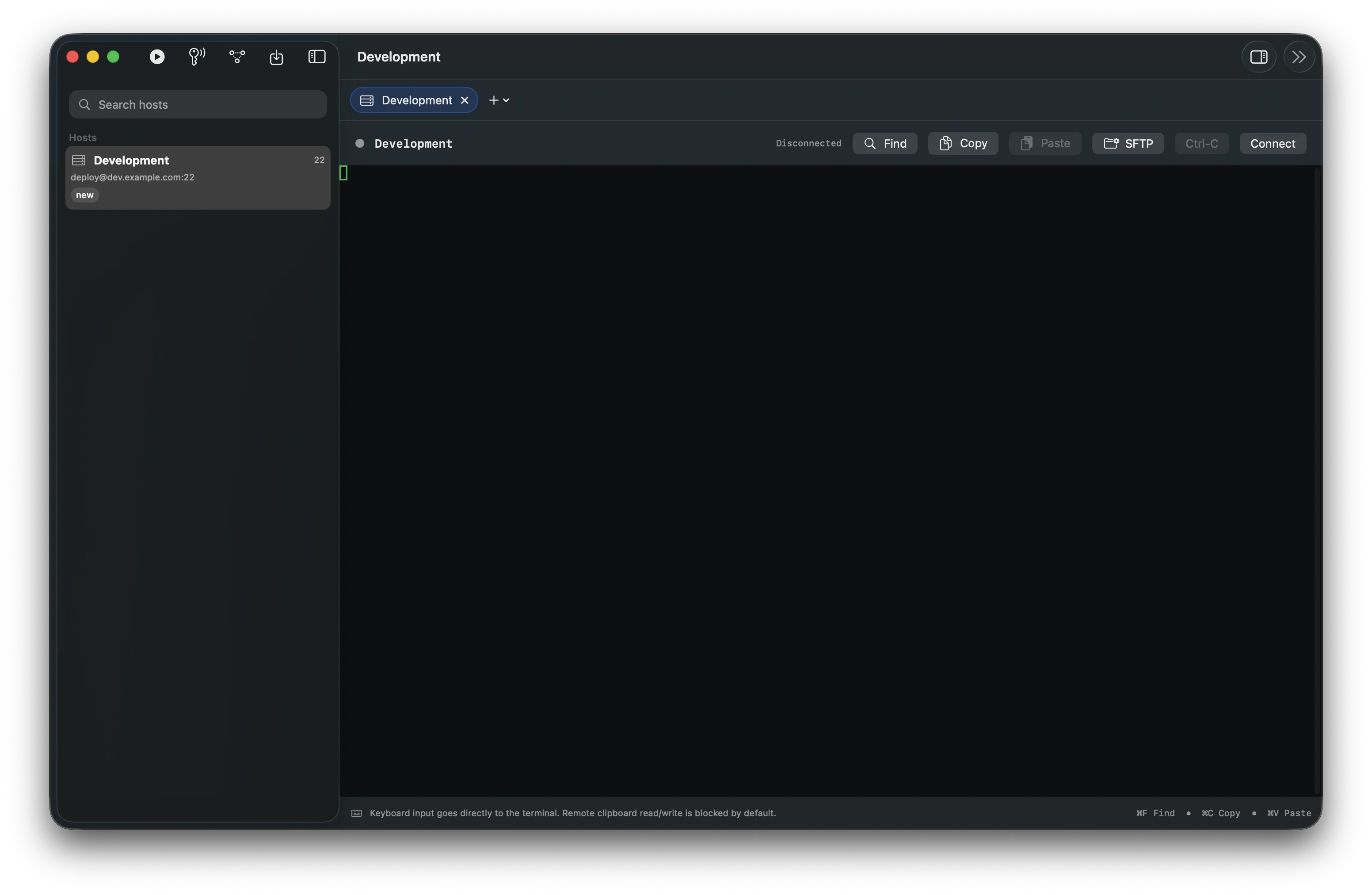
- Wähle Add SSH Host oder im Menü Connection → New Host.
- Trage unter Host die Serveradresse und unter User den SSH-Benutzernamen ein. Verwende unter Port den vom Serverbetreiber genannten Port.
- Wähle unter Credential die passende Zugangsmethode. Für eine Schlüsseldatei nutzt du Choose Private Key File.
- Wähle den Host und anschließend Connect. Alternativ startet ⌘ + Return die Verbindung zum ausgewählten Host.
Ein Beispielziel wie server.example.com dient nur der Orientierung. Ersetze es durch deinen eigenen Server. Übernimm keine fremden Zugangsdaten aus Anleitungen.
Serveridentität bestätigen
Bei einem noch unbekannten Server zeigt DigitdriveSSH den Hostschlüssel zur Prüfung. Vergleiche den Fingerabdruck über einen vertrauenswürdigen zweiten Weg, etwa mit der Serververwaltung. Erst nach diesem Abgleich wählst du Trust and Reconnect. Mit Reject brichst du ab. Ein geänderter Schlüssel wird standardmäßig blockiert und sollte zuerst mit dem Betreiber geklärt werden.
Die Verbindung kurz prüfen
Prüfe im verbundenen Terminal zunächst eine harmlose Ausgabe, zum Beispiel pwd. Sie zeigt das aktuelle Verzeichnis und verändert keine Dateien. Öffne für einen weiteren Server einen eigenen Tab und achte vor jedem Befehl auf das gewählte Ziel. Über Open SFTP kannst du anschließend die Dateiansicht des Hosts öffnen.
Falls die Verbindung nicht zustande kommt, prüfe zuerst Adresse, Port und gegebenenfalls VPN. Die Anleitung zur Fehlerhilfe trennt Erreichbarkeit, Anmeldung und Serveridentität, damit du nicht auf Verdacht Zugangsdaten oder Vertrauenseinstellungen änderst.